Lektion
Die neue Elementor Editor Top Bar
Die neue Top Bar befindet sich oben im Elementor-Editor und bietet schnellen Zugriff auf wichtige Funktionen, ohne dass die Haupt-Werkzeugleiste verwendet werden muss.
-
Elementor-Symbol (links)

- Durch Klicken auf das Elementor-Symbol kehren Sie zum WordPress-Dashboard zurück oder können zur Elementor-Übersicht navigieren.
-
Widgets hinzufügen (Plus-Symbol)

- Das Plus-Symbol dient zum Öffnen der Widgets-Liste. Klicken Sie hier, um die Widgets-Leiste auf der linken Seite einzublenden, in der Sie alle Elementor-Widgets finden.
- Ziehen Sie Widgets wie Text, Bild, Video oder spezielle Elementor Pro Widgets (z. B. Formulare, Slider) per Drag-and-Drop auf die Seite.
-
Seiteneinstellungen (Regler-Symbol)

- Das Regler-Symbol öffnet die Seiteneinstellungen, wo Sie Einstellungen wie Seitentitel, Hintergrundfarbe oder -bild und Seitenlayout vornehmen können.
- Diese Optionen sind nützlich, um die allgemeine Struktur und das Erscheinungsbild der gesamten Seite anzupassen.
-
Navigator (Schichtensymbol)

- Das Schichtensymbol öffnet den Navigator, der eine hierarchische Übersicht der Elemente auf der Seite bietet. Dies ist besonders hilfreich bei komplexen Seitenlayouts.
- Im Navigator können Sie Elemente wie Abschnitte, Spalten und Widgets auswählen und anordnen.
Ansichtsoptionen und Seitenvorschau
-
-
Geräteauswahl (rechts in der Top Bar)
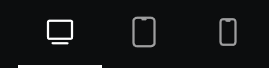
- Die Top Bar bietet mittig drei Symbole für Desktop, Tablet und Mobilgeräte. Klicken Sie auf eines dieser Symbole, um eine Vorschau der Seite auf dem jeweiligen Gerät zu erhalten und gezielte Anpassungen vorzunehmen.
- Im Tablet- und Mobilgerät-Modus können spezifische Einstellungen für diese Ansichten vorgenommen werden, wie die Anpassung der Schriftgröße und des Layouts für kleinere Bildschirme.
-
Seitenname und Dropdown-Menü (links neben Geräteauswahl)

- Der aktuelle Seitenname wird in der Top Bar angezeigt. Über das Dropdown-Menü können Sie schnell zu anderen Seiten wechseln oder Vorlagen auswählen, falls Sie eine gespeicherte Vorlage auf die Seite anwenden möchten.
-
Speichern und Veröffentlichen
- Am rechten Rand der Werkzeugleiste finden Sie den Speichern-Button (bezeichnet als „Aktualisieren“ für veröffentlichte Seiten).
- Klicken Sie auf „Veröffentlichen“, wenn die Seite zum ersten Mal online gehen soll, oder auf „Aktualisieren“, um Änderungen an einer bereits veröffentlichten Seite zu speichern.
-
