Lektion
-
Neuen Beitrag erstellen
- Gehen Sie im WordPress-Dashboard auf „Beiträge“ und duplizieren Sie anschließend einen bestehenden Beitrag, sodass Sie das vorhandene Layout behalten. In der Regel finden Sie auch eine Beitragsvorlage (Name i.d.R. „Beitragsvorlage“ oder „Beitragstemplate„).
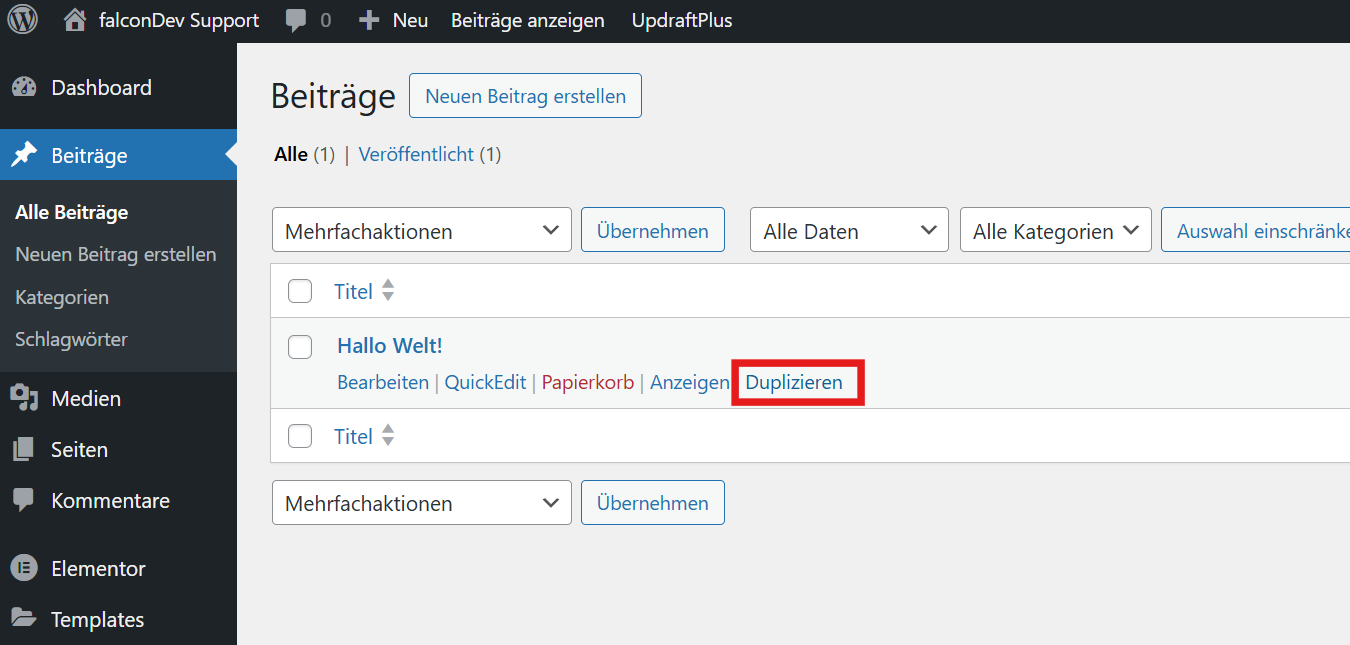
- Gehen Sie im WordPress-Dashboard auf „Beiträge“ und duplizieren Sie anschließend einen bestehenden Beitrag, sodass Sie das vorhandene Layout behalten. In der Regel finden Sie auch eine Beitragsvorlage (Name i.d.R. „Beitragsvorlage“ oder „Beitragstemplate„).
-
Titel und Beitragsbild anpassen
- Passen Sie direkt nach der Erstellung des Beitrags den Titel und das Beitragsbild an (siehe Screenshot). Der Titel sollte klar und ansprechend sein, während das Beitragsbild eine visuell passende Ergänzung darstellt.
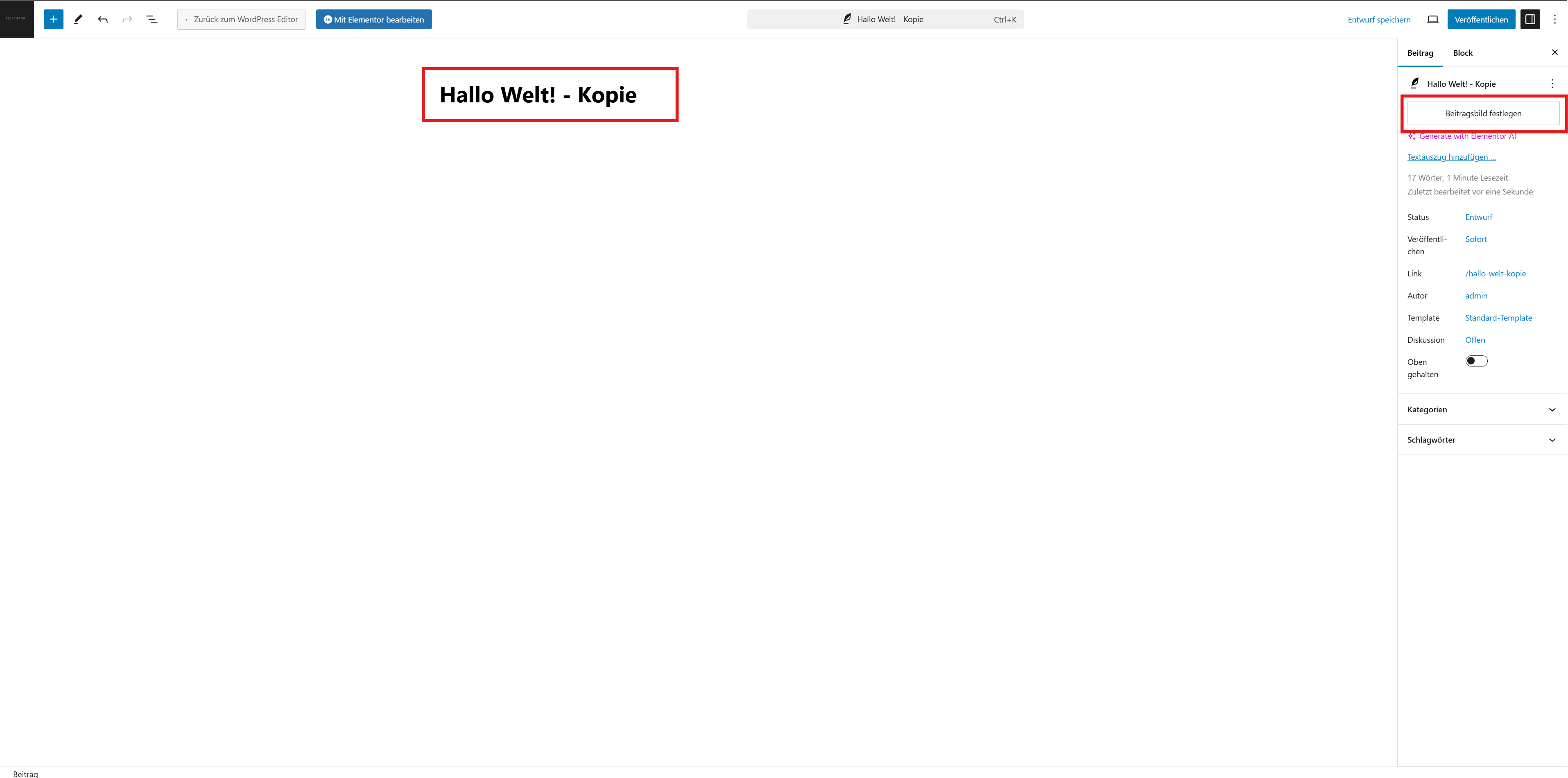
- Passen Sie direkt nach der Erstellung des Beitrags den Titel und das Beitragsbild an (siehe Screenshot). Der Titel sollte klar und ansprechend sein, während das Beitragsbild eine visuell passende Ergänzung darstellt.
-
Inhalt bearbeiten mit Elementor
- Nachdem Sie Titel und Beitragsbild festgelegt haben, klicken Sie auf den Button „Mit Elementor bearbeiten“. Nun können Sie den Inhalt des Beitrags in Elementor anpassen und gestalten. Hier stehen Ihnen alle Elementor-Elemente zur Verfügung, um Absätze, Bilder, Videos, Listen und mehr hinzuzufügen und zu formatieren.
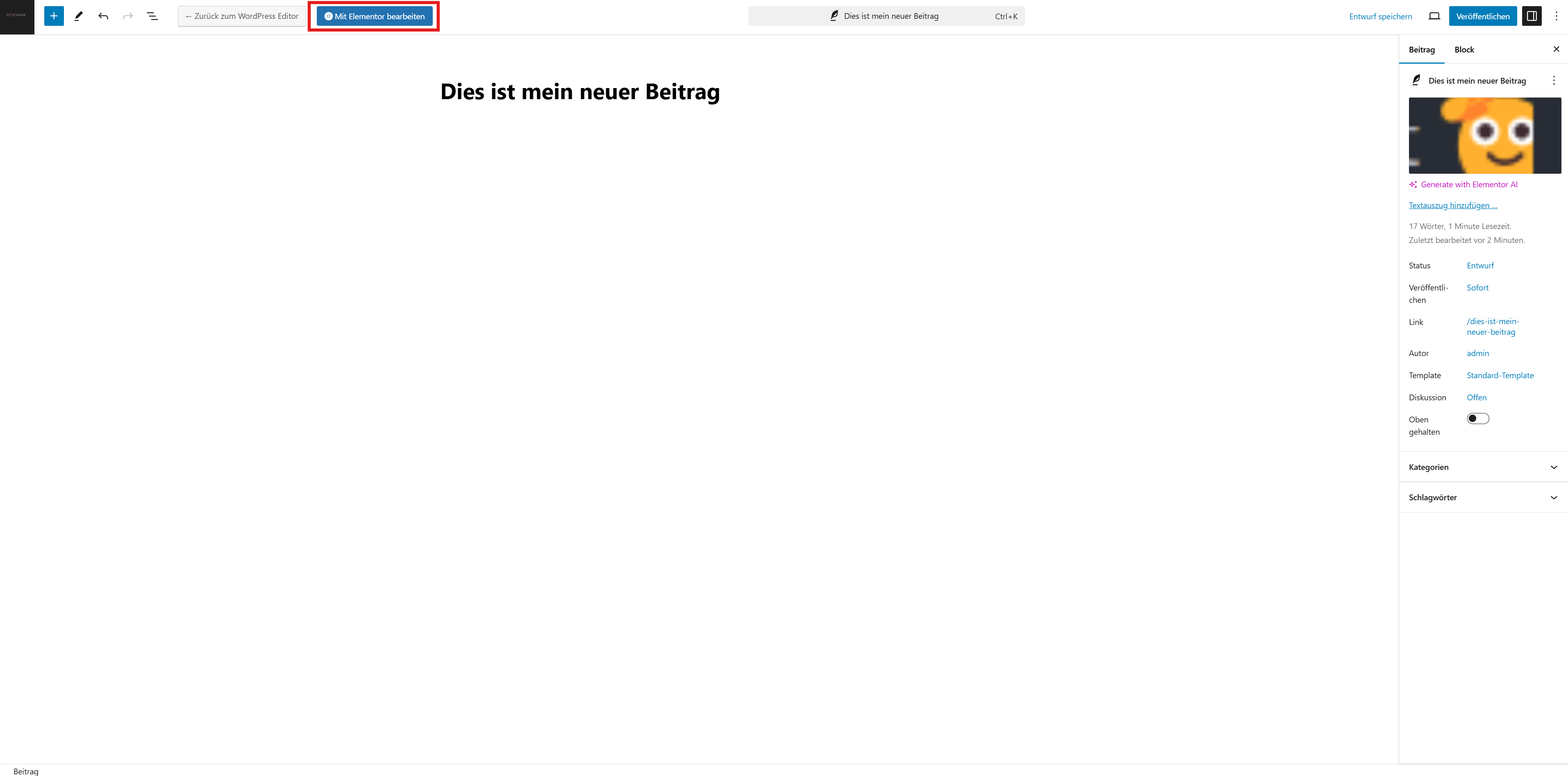
- Nachdem Sie Titel und Beitragsbild festgelegt haben, klicken Sie auf den Button „Mit Elementor bearbeiten“. Nun können Sie den Inhalt des Beitrags in Elementor anpassen und gestalten. Hier stehen Ihnen alle Elementor-Elemente zur Verfügung, um Absätze, Bilder, Videos, Listen und mehr hinzuzufügen und zu formatieren.
-
Links und Formatierungen einfügen
- Um Links und Formatierungen einzufügen, markieren Sie den entsprechenden Textabschnitt und verwenden die Elementor-Optionen für Links und Textformatierungen.