Lektion
Schritt-für-Schritt-Anleitung zur Textbearbeitung
-
Text-Widget hinzufügen
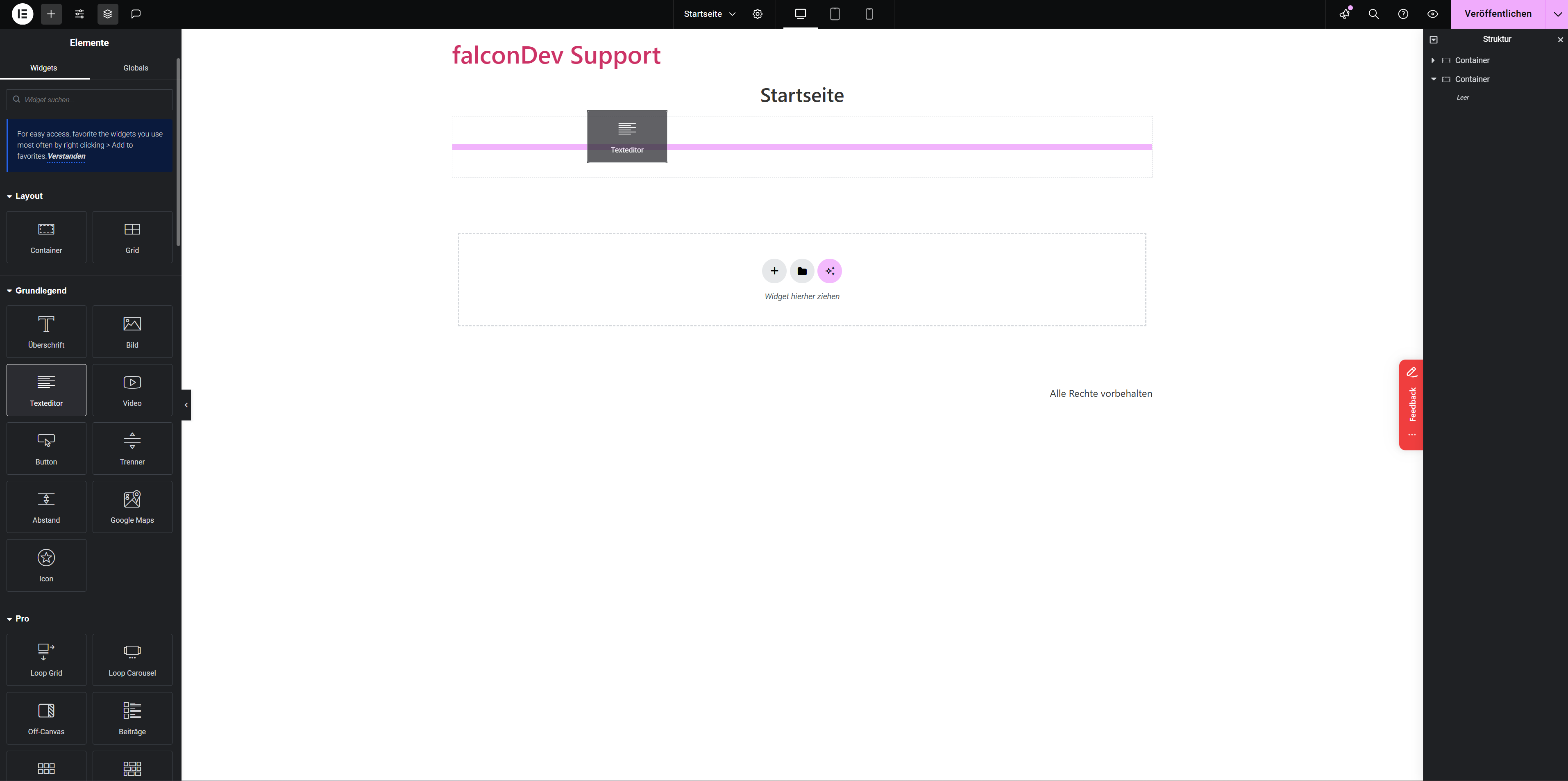
- Klicken Sie in der Top Bar auf das Plus-Symbol, um die Widgets-Leiste zu öffnen.
- Suchen Sie das Text-Widget in der Liste und ziehen Sie es per Drag-and-Drop auf die Seite, in den Abschnitt oder die Spalte, in dem der Text platziert werden soll.
-
Text bearbeiten
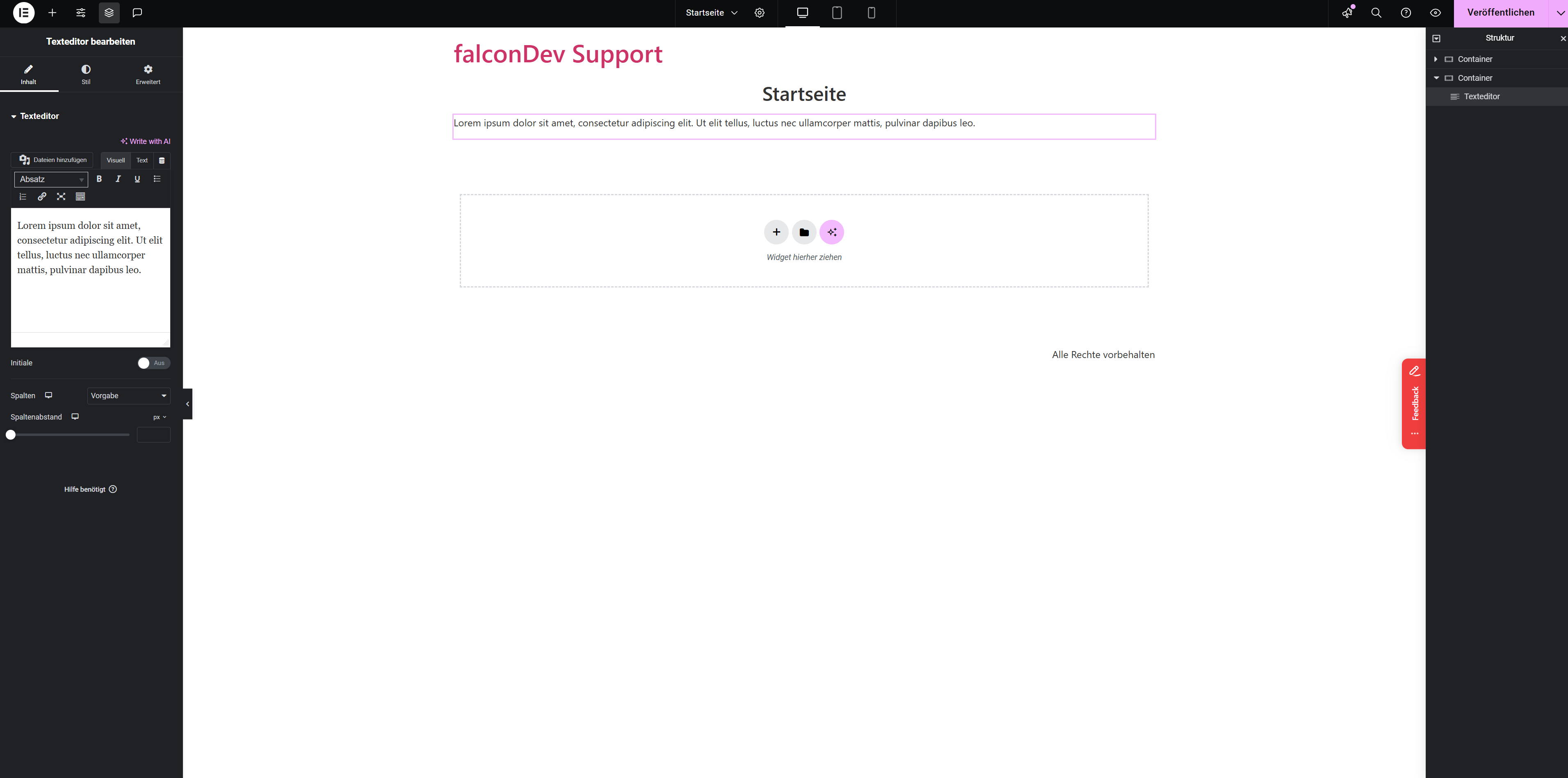
- Sobald das Text-Widget platziert ist, erscheint der Text-Inhalt auf der Seite. Klicken Sie in den Textbereich, um ihn zu bearbeiten.
- Elementor unterstützt die Inline-Bearbeitung, was bedeutet, dass Sie den Text direkt im Editor anpassen können. Geben Sie einfach Ihren gewünschten Text ein oder ändern Sie den vorhandenen Inhalt.
- Falls Sie den Text formatieren möchten, nutzen Sie die grundlegenden Bearbeitungsoptionen, die über das Widget-Menü in der linken Seitenleiste verfügbar sind. Hier können Sie den Text fett oder kursiv darstellen sowie Links hinzufügen.
-
Text-Stil anpassen
- Klicken Sie im linken Menü auf den Tab Stil, um die Stiloptionen für das Text-Widget zu öffnen.
- Unter „Stil“ können Sie die Schriftart, Schriftgröße und Textfarbe auswählen. Diese Optionen bieten eine flexible Möglichkeit, den Text an das Design Ihrer Website anzupassen und eine einheitliche Gestaltung zu gewährleisten.
- Nach der Anpassung des Textstils wird die Vorschau der Änderungen sofort im Editor angezeigt. Nutzen Sie diese Echtzeitvorschau, um sicherzustellen, dass der Text gut lesbar und optisch ansprechend ist.