Lektion
-
Bild-Widget hinzufügen
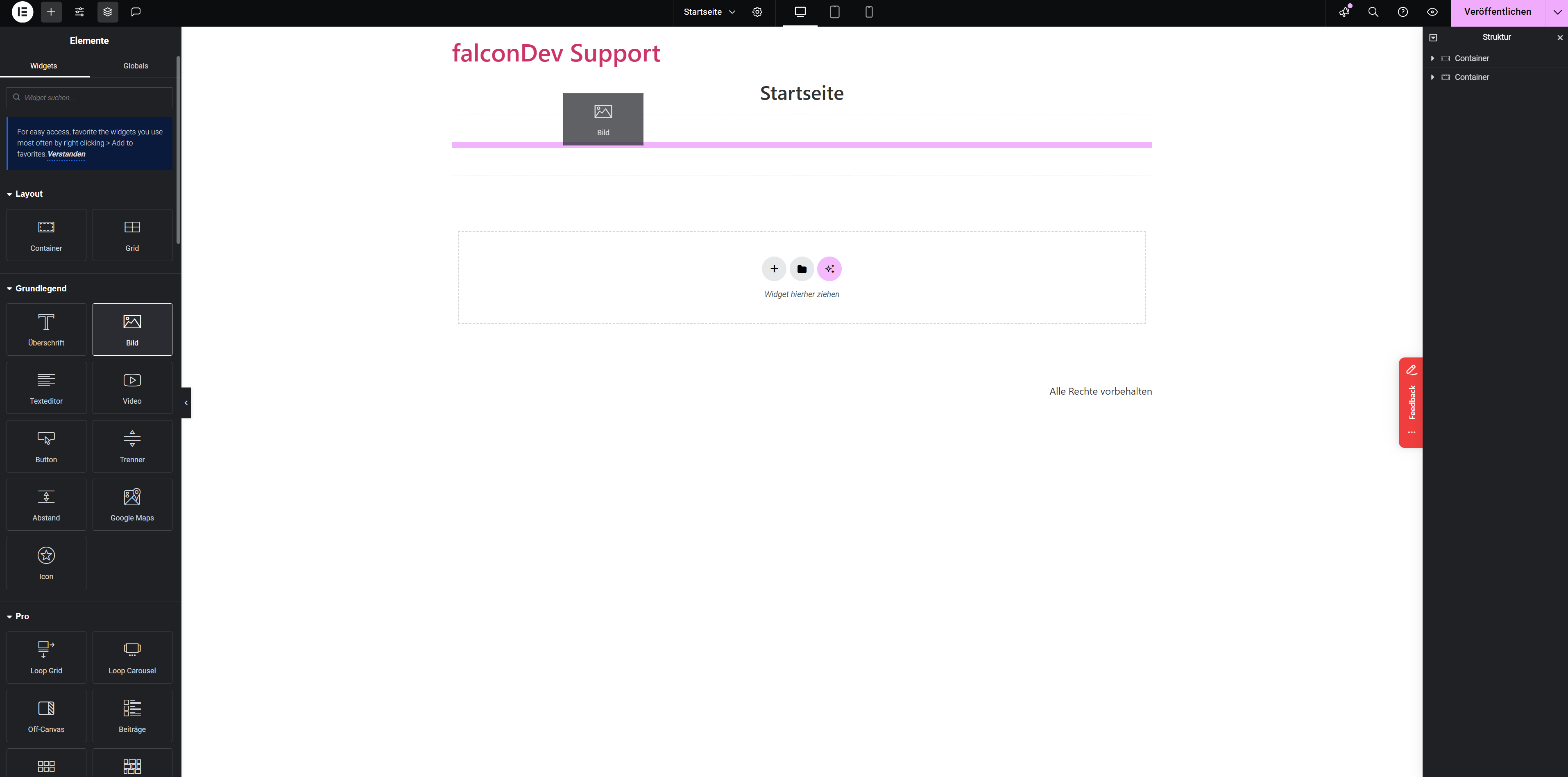
- Klicken Sie in der Top Bar auf das Plus-Symbol, um die Widgets-Leiste zu öffnen.
- Suchen Sie das Bild-Widget und ziehen Sie es an die gewünschte Position auf der Seite, entweder in einen neuen Abschnitt oder in eine vorhandene Spalte.
-
Bild auswählen oder ersetzen
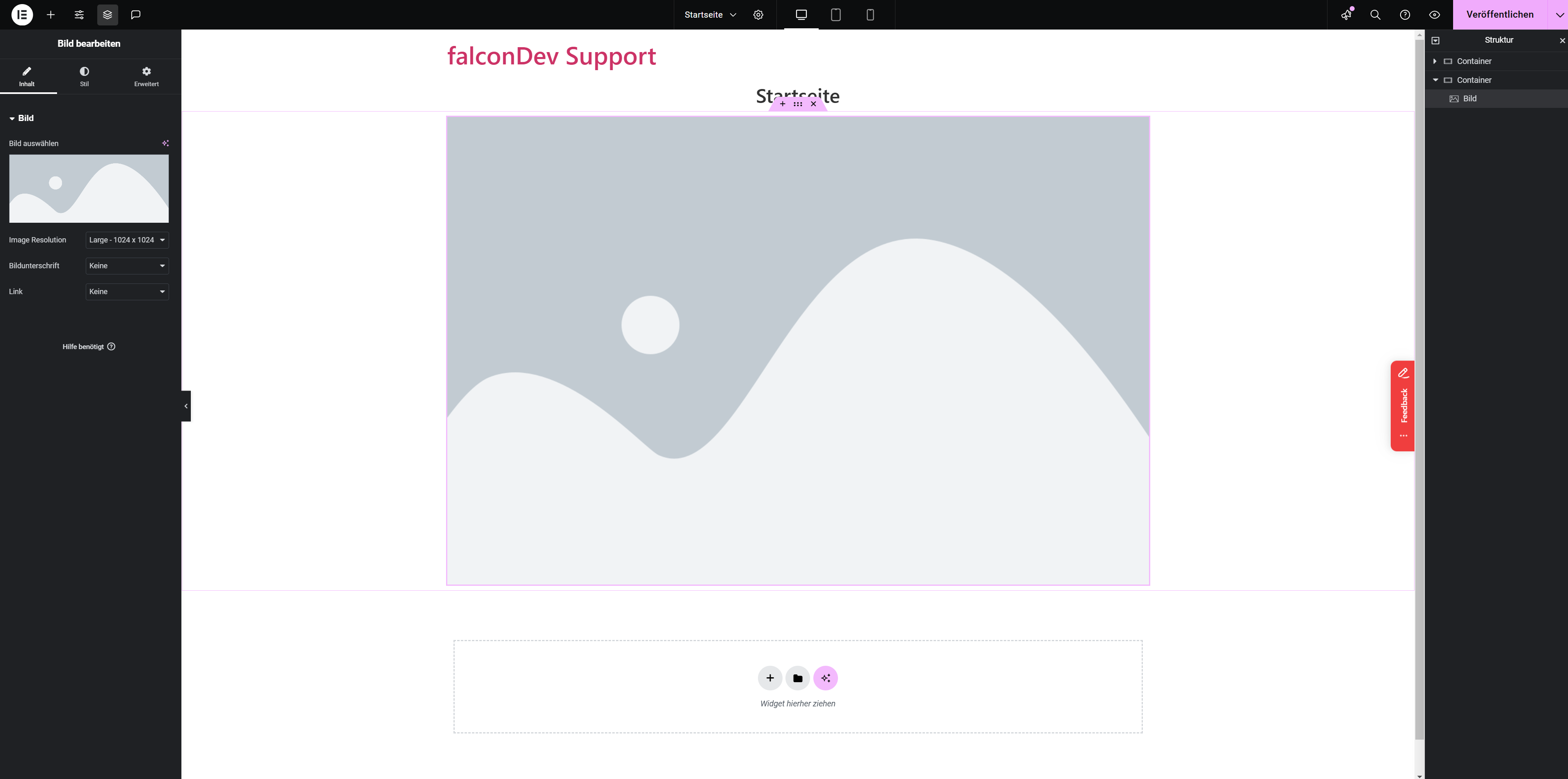
- Nachdem Sie das Bild-Widget hinzugefügt haben, klicken Sie auf das Bild im Widget, um die Bildbearbeitungsoptionen in der linken Seitenleiste zu öffnen.
- In der linken Seitenleiste sehen Sie nun ein kleines Vorschaubild. Klicken Sie darauf, um den WordPress-Medien-Manager zu öffnen.
- Im Medien-Manager können Sie entweder ein bestehendes Bild auswählen oder ein neues Bild hochladen. Ziehen Sie hierfür das Bild von Ihrem Computer in den Medien-Manager oder klicken Sie auf „Dateien auswählen“.
- Nachdem Sie ein Bild ausgewählt haben, klicken Sie unten rechts auf „Auswählen“. Das Bild wird nun im Editor angezeigt und in der linken Seitenleiste zur weiteren Bearbeitung bereitgestellt.
-
Bild-Stil und Anpassungen
- Nach der Bildauswahl können Sie unter dem Tab „Stil“ in der linken Seitenleiste weitere Einstellungen vornehmen, um das Bild an Ihre Designvorstellungen anzupassen.
- Hier finden Sie Optionen wie die Größe und Ausrichtung des Bildes. Passen Sie die Bildgröße so an, dass sie in die gewünschte Struktur passt und keine anderen Elemente überdeckt.
- Sie können zusätzlich den Abstand um das Bild herum einstellen, um das Layout zu optimieren.